|
Manual
de Eventos
 Opciones que ofrece la aplicación
Información
de la Actividad
Regionales, ciudades, tipos de empresa, tipos de actividad, categorías
y formas de pago.
2.
Consultar Actividades
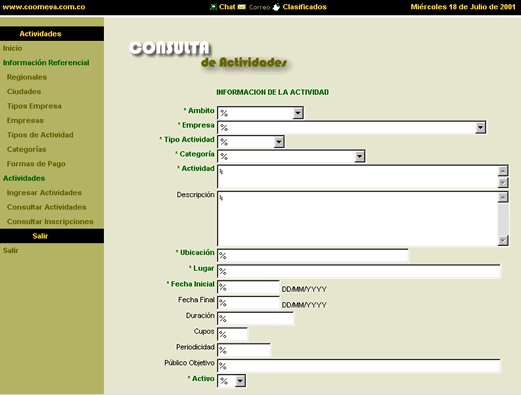
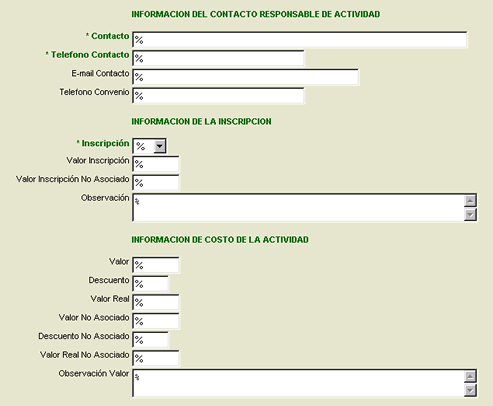
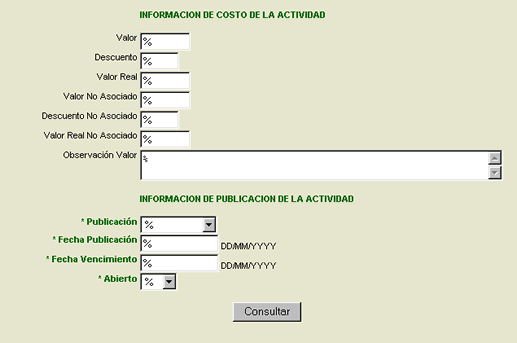
En esta opción de la aplicación se muestra el mismo
formulario de Ingreso de Actividades, con un símbolo de porcentaje
(%) en todos los campos, este símbolo actúa como comodín permitiendo
consultar las actividades en su totalidad, sin distinción de categoría
o caso particular de consulta. Ej. En el campo Ámbito, si se deja
el comodín (%), el sistema buscará todas las actividades sin tener
en cuenta a qué ámbito pertenecen. Si se selecciona alguna de
las opciones de la lista de valores, como por ejemplo: Local,
el sistema sólo buscará las actividades que se realicen en el
ámbito local.
De acuerdo a la necesidad de búsqueda del usuario, se puede elegir
la búsqueda de la actividad con el comodín (%) o con la opción
específica.
 En los campos
de texto donde no hay listas de valores, el usuario puede combinar
el comodín con palabras específicas relacionadas con la búsqueda.
Ej. En el campo Actividad se puede digitar: Seminarios%,
con lo cual el sistema buscará todas las actividades nombradas
como "Seminarios".
En los campos
de texto donde no hay listas de valores, el usuario puede combinar
el comodín con palabras específicas relacionadas con la búsqueda.
Ej. En el campo Actividad se puede digitar: Seminarios%,
con lo cual el sistema buscará todas las actividades nombradas
como "Seminarios".
Consultar: El usuario debe presionar la opción Consultar
para ver las actividades requeridas o para editarlas si es necesario.
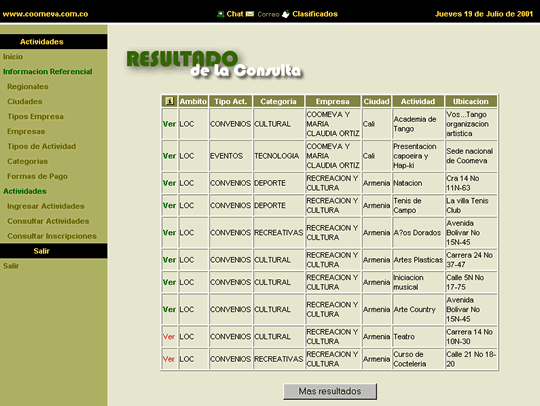
Al visualizar el resultado de la consulta se despliega la información
de la actividad: Ámbito, Tipo de Actividad, Categoría, Empresa,
Ciudad, Actividad y Ubicación.
El usuario debe presionar la opción
Ver
que se encuentra en la fila correspondiente a la actividad
si desea modificar los datos diligenciados en el formulario de
Ingreso de Actividades.
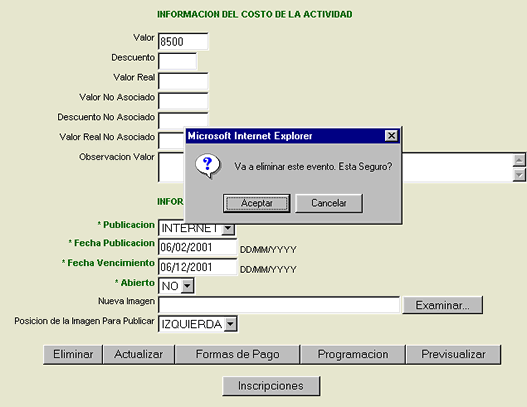
En el extremo inferior del formulario de Ingreso de Actividades
aparecen seis (6) botones que ofrecen las siguientes opciones:
Eliminar: El usuario debe presionar la opción Eliminar
en caso que desee borrar la actividad. Sólo se puede eliminar
la actividad cuando se hayan eliminado con anterioridad las formas
de pago y programación vinculadas al evento o convenio.
Actualizar:
El usuario debe presionar
la opción Actualizar para conservar los cambios.
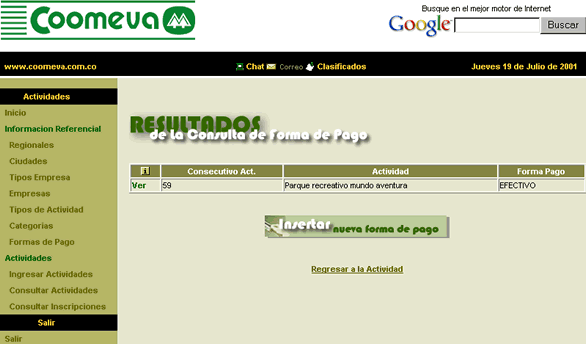
Formas
de Pago: Si el usuario desea
registrar otras formas de pago o eliminar algunas ya existentes
debe presionar
la opción Formas de Pago. Se muestra la siguiente pantalla.
Para eliminar debe
presionar la opción Ver
que se encuentra en la fila correspondiente
a la forma de pago, para finalizar presione
la opción Eliminar.
Para registrar una nueva forma de pago presione la opción
Insertar
Nueva
Forma de Pago y seleccione de la lista de valores
la forma de pago requerida.
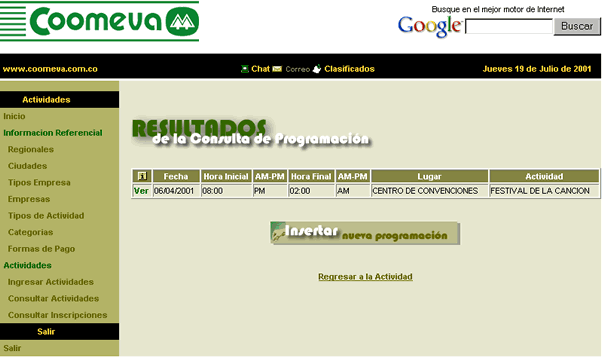
Programación:
Si el usuario desea registrar una nueva programación, editar o
eliminar la ya existente debe presionar la opción
Programación. Se muestra
la siguiente pantalla.
Para actualizar o
eliminar debe presionar la opción Ver
que se encuentra en la fila correspondiente a la programación,
para finalizar presione la opción Actualizar o Eliminar de acuerdo
a su requerimiento.
Para
registrar una nueva programación presione la opción
Insertar Nueva
Programación y diligencie los campos (de acuerdo a la explicación
anterior en el punto: Información de Publicación de la Actividad),
para finalizar presione la opción
Guardar para conservar los cambios.
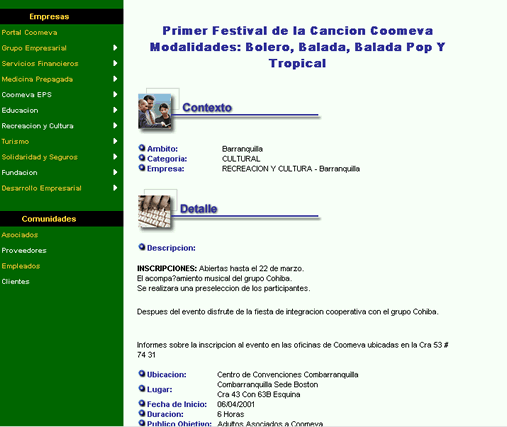
Previsualizar:
El usuario debe presionar la opción Previsualizar para
ver la vista previa de la actividad como va a
aparecer en Intranet o Internet.
Inscripciones: El usuario debe presionar la opción
Inscripciones si desea consultar todas las personas inscritas
en
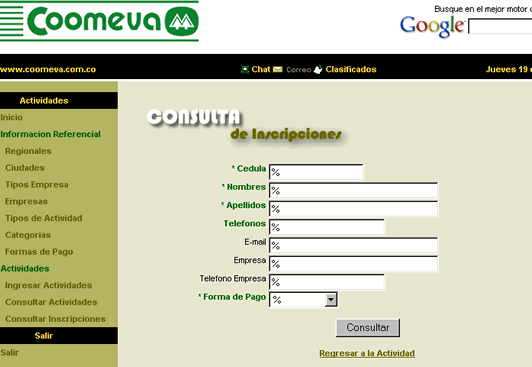
el evento o convenio. Se muestra la siguiente pantalla.
En esta opción se
realiza la búsqueda con comodín (de acuerdo a la explicación anterior
en el punto: 2. Consultar Actividades)
Para realizar la consulta el usuario debe presionar la opción
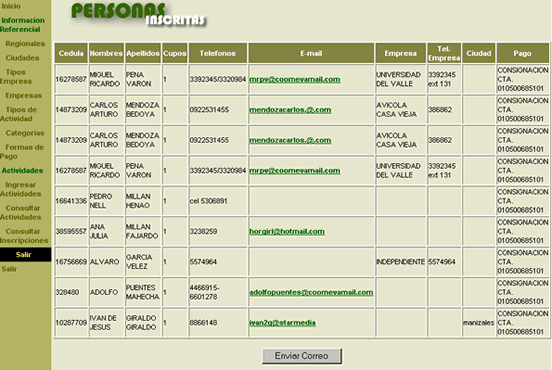
Consultar. Se muestra la siguiente pantalla.
Enviar
Correo: Si el usuario desea enviar mensajes personalizados
a las personas inscritas, debe presionar sobre la dirección electrónica
que se encuentra en la fila correspondiente a cada persona inscrita.
Si el usuario desea enviar un mensaje a todas las personas inscritas
debe presionar la opción Enviar
Correo.
|