|
Configuración SSL - Correo Internet en
Outlook por fuera de la LAN
Pasos:
|
|
1. Ingrese a su Cliente de Correo "Outlook",
busque dentro del menú "Herramientas"
la opción "Servicios".
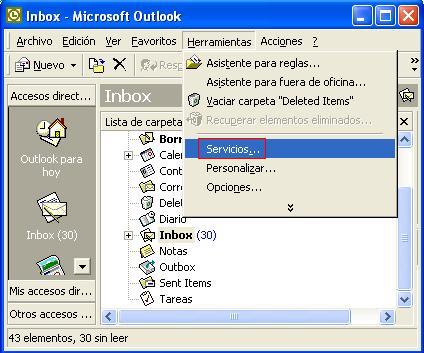
Figura 1. Herramientas - Servicios
|
|
2. Estando en la opción "Servicios",
seleccione el item "Correo electrónico de Internet"
y presione el botón "Propiedades".
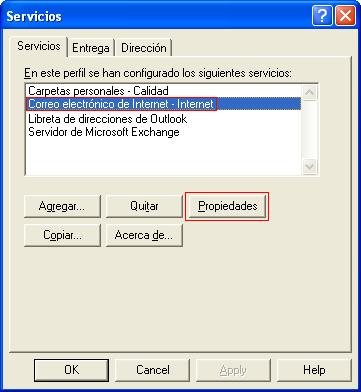
Figura 2. Servicios - Propiedades
|
|
3. Busque la pestaña "Servidores" y reemplace
el valor existente en Correo entrante (POP3) y Correo saliente
(SMTP) por "mail.coomeva.com.co".
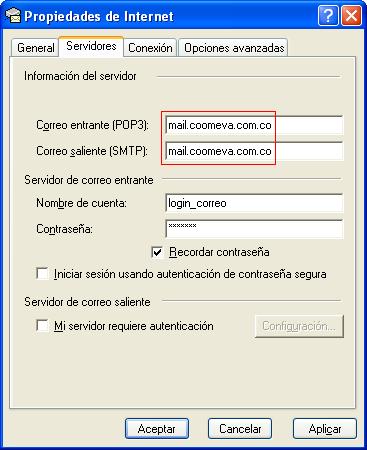
Figura 3. Servidores - Correo Entrante y Saliente
|
|
4. Busque la pestaña "Opciones avanzadas",
reemplace el valor existente en Correo saliente (SMTP)
por el puerto "465" y el valor existente en Correo
entrante (POP3) por el puerto "995". Para
los dos casos se debe habilitar la casilla "El servidor
requiere una conexión segura (SSL)".
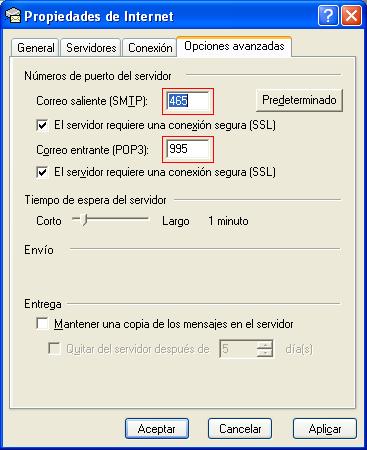
Figura 4. Opciones avanzadas. Conexión segura SSL
|
|
5. Después de realizar los cambios descritos anteriormente,
se debe oresionar el botón "Aplicar" para
que el cliente outlook tome los cambios realizados, y presionar
el botón "Aceptar" para salir de la ventana
actual. Es necesario cerrar el cliente de correo outlook y abrirlo
nuevamente para empezar a trabajar con la nueva configuración.
|
|
6. Cuando haya ingresado al cliente outlook nuevamente, el servidor
puede presentarle una ventana de "Advertencia de Seguridad",
para lo cual es necesario presionar el botón "Sí"
para continuar con el proceso.
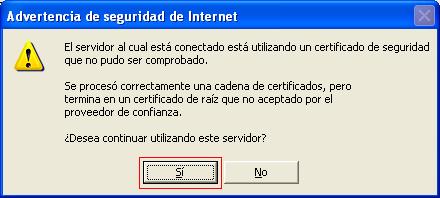
Figura 5. Advertencia de Seguridad
|
| 7. Su cliente de correo Outlook acaba de ser habilitado
para trabajar con su correo internet de forma segura. |
|
<< Ver manual
de configuración "Navegador Internet" >>
<< Regresar
al indice de Manuales >>
|




