|
Configuración Correo Internet en Outlook
desde la LAN
Pasos:
|
|
1. Ingrese a su Cliente de Correo "Outlook",
busque dentro del menú "Herramientas"
la opción "Servicios".
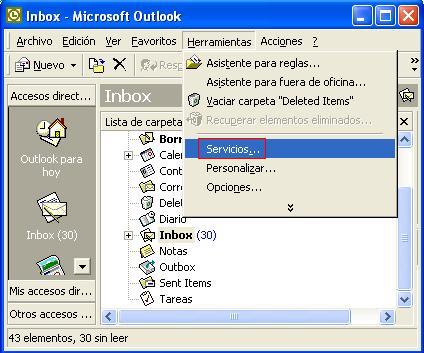
Figura 1. Herramientas - Servicios
|
|
2. Estando en la opción "Servicios",
seleccione el item "Correo electrónico de Internet"
y presione el botón "Propiedades".
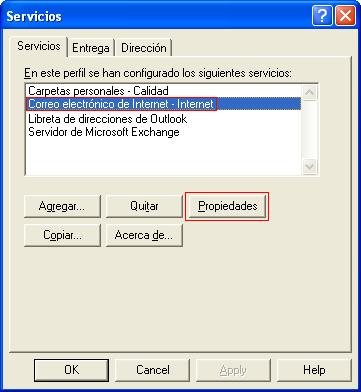
Figura 2. Servicios - Propiedades
|
|
3. Busque la pestaña "Servidores" y reemplace
el valor existente en Correo entrante (POP3) y Correo saliente
(SMTP) por "mail.coomeva.com.co".
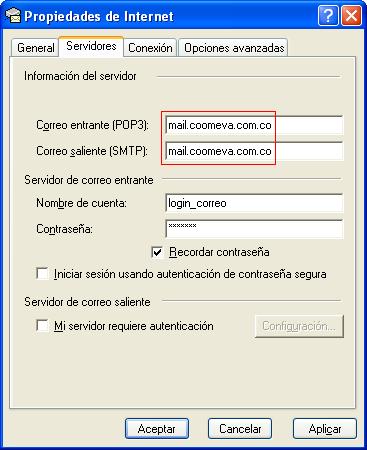
Figura 3. Servidores - Correo Entrante y Saliente
|
|
4. Después de realizar los cambios descritos anteriormente,
se debe presionar el botón "Aplicar" para
que el cliente outlook tome los cambios realizados, y presionar
el botón "Aceptar" para salir de la ventana
actual. Es necesario cerrar el cliente de correo outlook y abrirlo
nuevamente para empezar a trabajar con la nueva configuración.
|
| 5. Su cliente de correo Outlook acaba de ser habilitado
para trabajar con su correo internet de forma segura. |
|
<< Ver manual
de configuración "Navegador Internet" >>
<< Regresar
al indice de Manuales >>
|




